FRP Client 使用文档
FRP Client 是一款 FRP 内网穿透客户端的桌面管理工具,帮助你通过图形界面轻松创建、启动和管理 FRP 隧道,无需手动编写配置文件或操作命令行。
安装
macOS
- 下载 FRP-Client_latest_universal_macOS.dmg(支持 Apple Silicon 和 Intel 芯片)
- 双击打开,将 FRP Client 拖入「应用程序」文件夹
- 首次打开时,如提示"无法验证开发者",请前往 系统设置 → 隐私与安全性 点击"仍要打开"
应用内置了 frpc 可执行文件,首次启动会自动检测并配置,无需额外下载。
Windows
- 下载安装包:
- 在线安装包(体积小,需联网下载 WebView2 运行时)
- 离线安装包(体积大,内置 WebView2,无需联网)
- 双击运行安装向导,按提示完成安装
快速开始
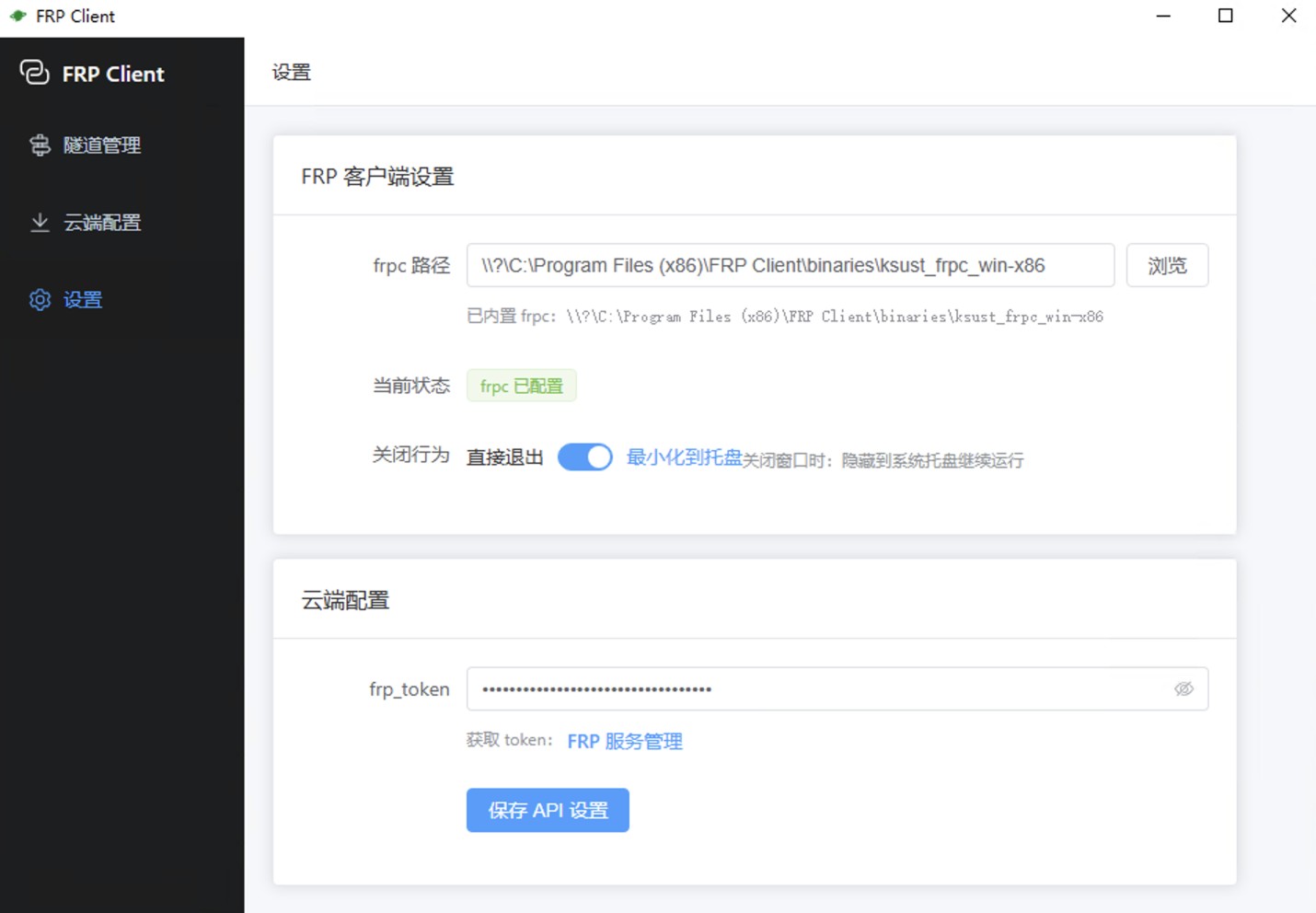
第一步:配置 Token
- 打开应用,点击左侧 「设置」
- 在「云端配置」区域,填入你的 frp_token(可在 管理面板 获取)
- 点击 「保存 API 设置」
第二步:创建隧道
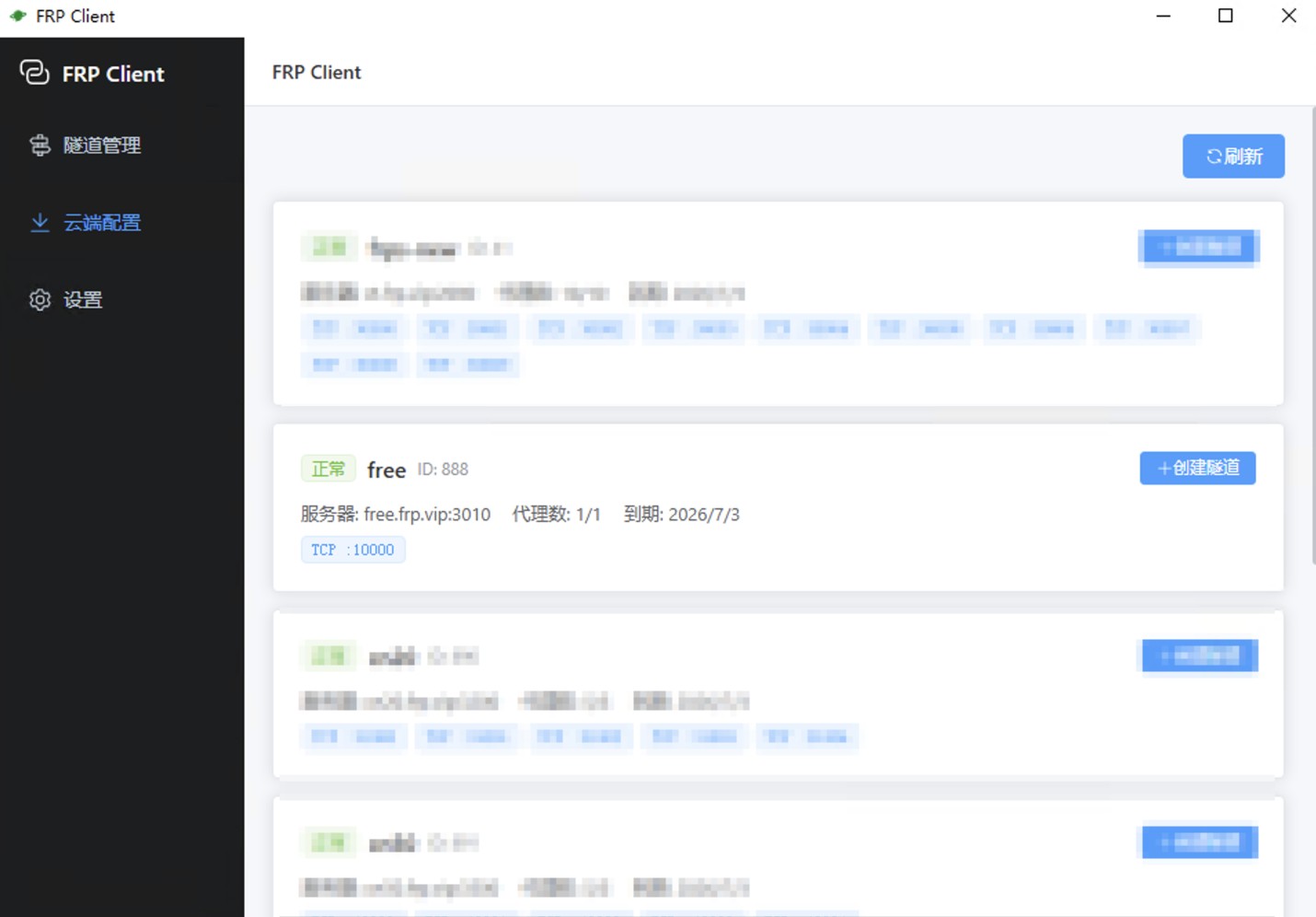
- 点击左侧 「云端配置」,页面会自动拉取你可用的 FRP 客户端列表
- 找到要使用的客户端,点击 「创建隧道」
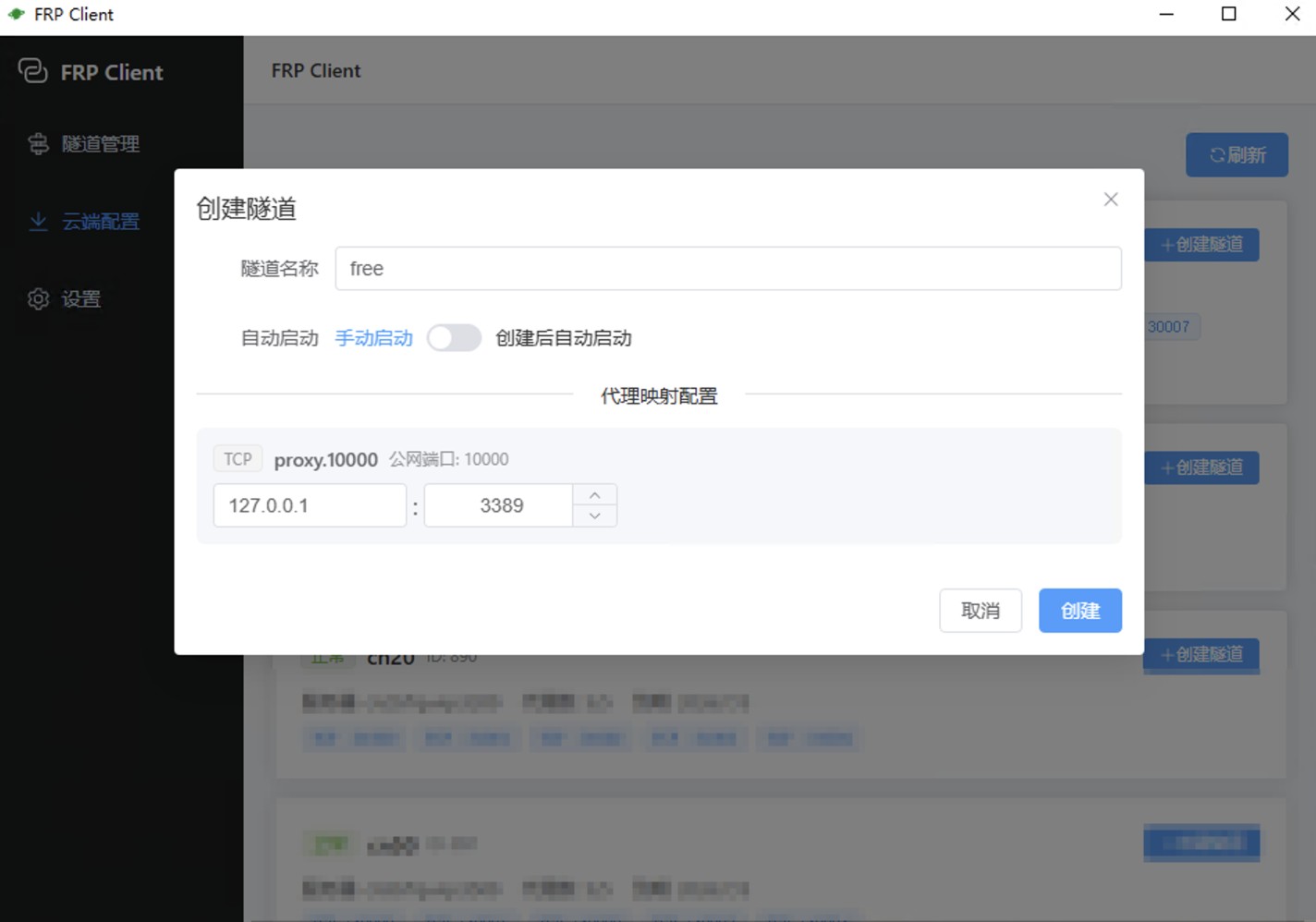
- 在弹出的对话框中:
- 隧道名称:默认使用服务器名称,可自定义
- 自动启动:开启后创建完成会立即启动隧道
- 代理映射:为每个代理配置本地 IP 和端口
- 本地 IP:默认
127.0.0.1,一般无需修改 - 本地端口:填写你本地服务的端口号(如 Web 服务填
8080) - 不需要的代理可以留空端口,该代理会被跳过
- 点击 「保存」
第三步:启动隧道
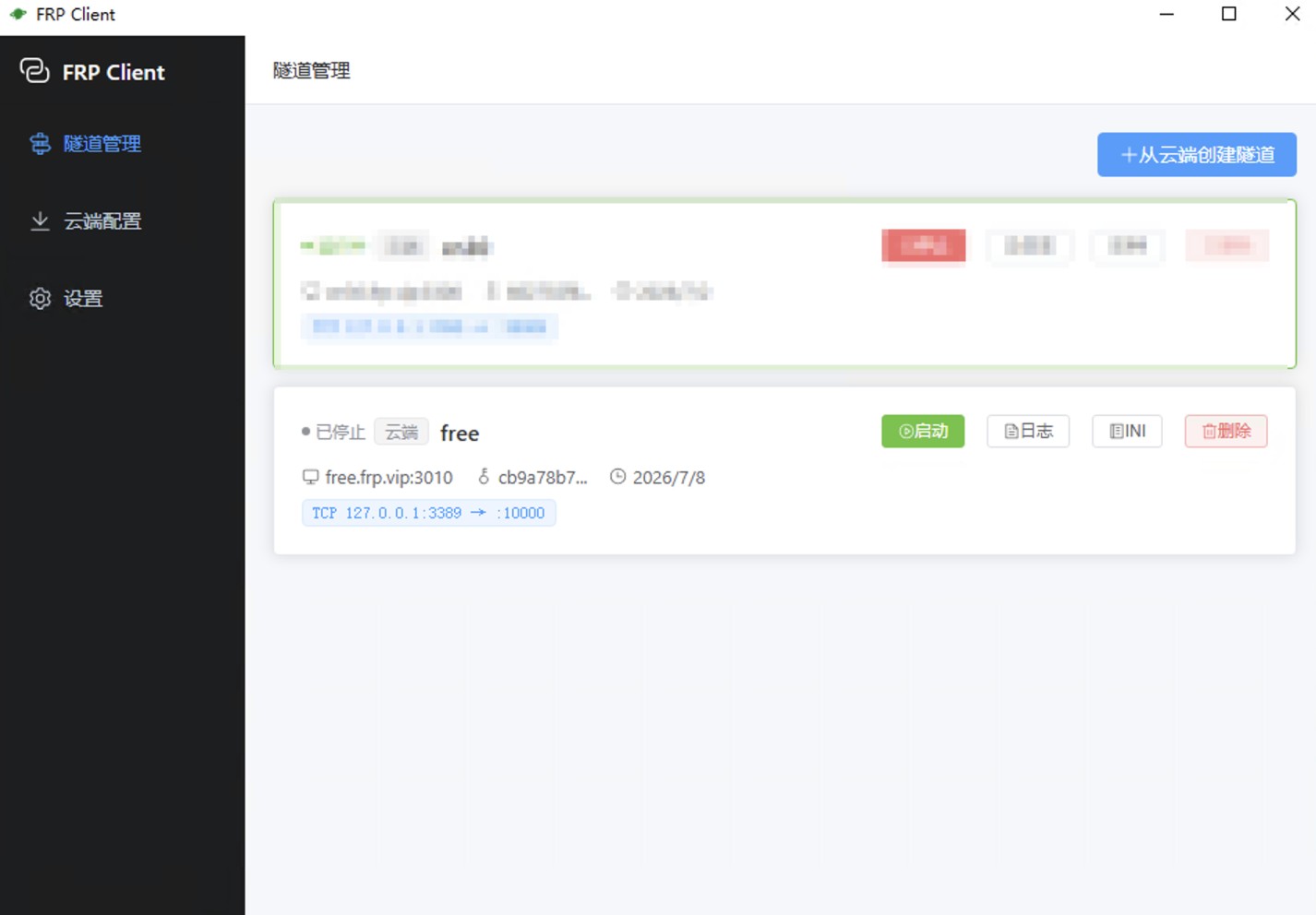
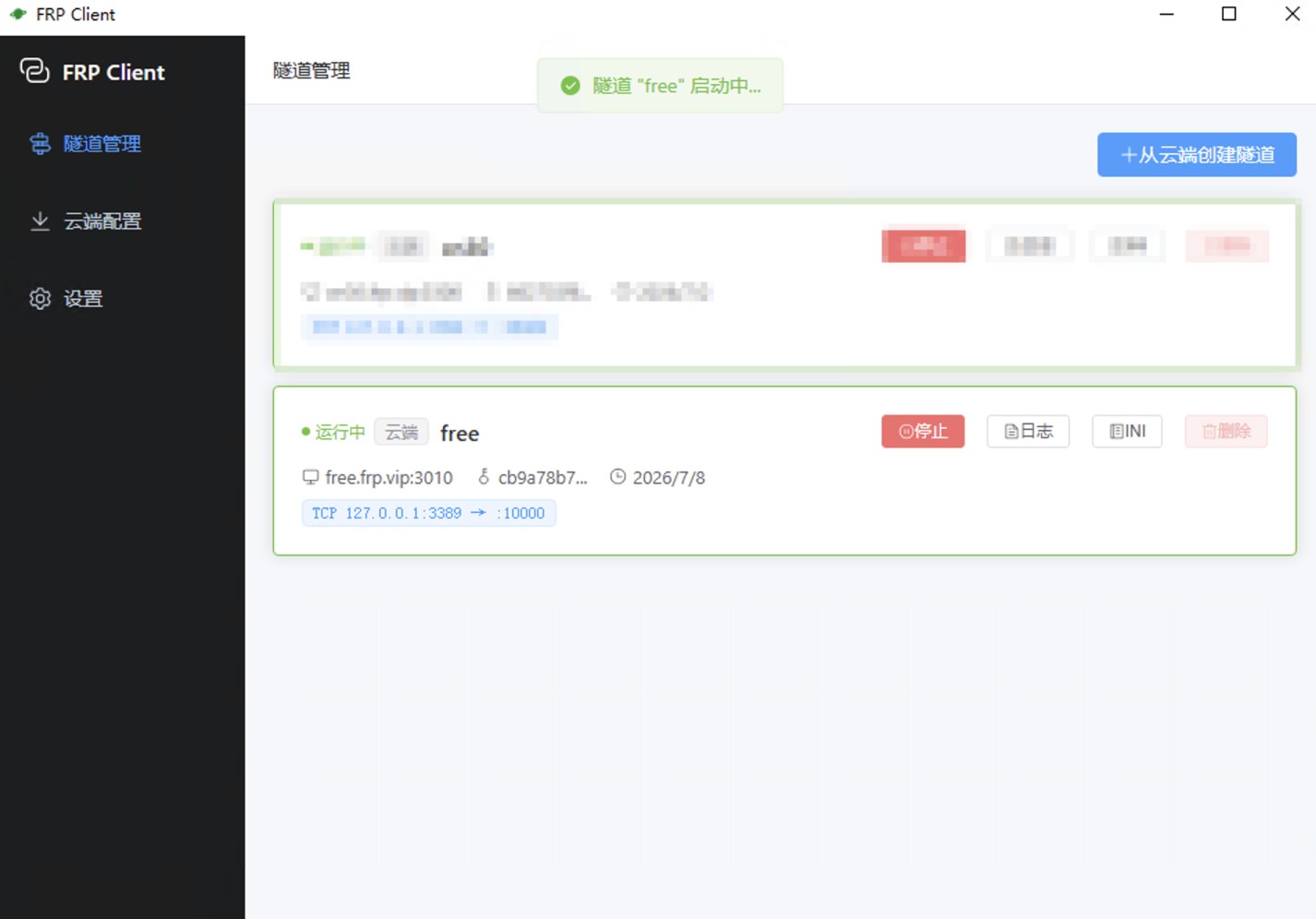
- 点击左侧 「隧道管理」,找到刚创建的隧道
- 点击绿色的 「启动」 按钮
- 状态变为 运行中(绿色),隧道开始工作
功能详解
隧道管理
隧道管理页展示所有已创建的隧道,每张卡片包含以下信息:
- 状态标识:运行中(绿色)/ 已停止(灰色)/ 错误(红色)
- 服务器地址和 Token
- 代理列表:显示每个代理的类型、本地端口和远程端口
- 运行时长:运行中的隧道会实时显示已运行时间
操作按钮:
| 按钮 | 说明 |
|---|
| 启动 | 启动 frpc 进程,建立隧道连接 |
| 停止 | 停止 frpc 进程,断开隧道 |
| 日志 | 查看实时运行日志(带时间戳和颜色标识) |
| INI | 查看生成的 frpc.ini 配置文件(只读) |
| 删除 | 删除隧道(运行中的隧道需先停止) |
查看日志
点击「日志」按钮打开日志对话框,日志按时间排列,支持:
- 实时滚动,自动追踪最新日志
- 按级别颜色区分(普通 / 警告 / 错误)
- 「滚动到底部」按钮快速跳转
云端配置
云端配置页展示从服务器获取的 FRP 客户端列表,每个客户端显示:
- 状态标签:正常(绿色)/ 欠费(红色)/ 已停止(灰色)/ 开通中(黄色)
- 服务器信息:名称、域名、端口
- 代理数量:已启用数 / 总数
- 到期时间
操作:
- 未创建隧道 → 点击 「创建隧道」
- 已有隧道 → 点击 「编辑映射」 修改本地端口配置,或 「查看隧道」 跳转到隧道管理页
编辑映射
编辑映射时可以修改每个代理的本地 IP 和端口。如果隧道正在运行,保存后会提示是否重启以应用新配置。
设置
FRP 客户端设置
| 设置项 | 说明 |
|---|
| frpc 路径 | frpc 可执行文件路径。内置版本会自动检测,也可点击「浏览」手动选择 |
| 使用内置 | 切换回应用内置的 frpc(仅当内置版本可用时显示) |
| 当前状态 | 显示 frpc 是否已正确配置 |
| 关闭行为 | 最小化到托盘(默认):关闭窗口后应用继续运行;直接退出:关闭窗口即退出应用 |
云端配置
| 设置项 | 说明 |
|---|
| frp_token | 云端 API 的访问令牌,用于获取你的 FRP 客户端列表 |
系统托盘
当「最小化到托盘」开启时(默认):
- 关闭窗口:应用隐藏到系统托盘继续运行,隧道不会中断
- 单击托盘图标:重新显示主窗口
- 右键托盘图标:显示菜单
- 「显示主窗口」:恢复窗口
- 「退出」:关闭所有隧道并退出应用
提示:如果需要彻底退出应用,请通过托盘图标的「退出」选项,而非直接关闭窗口。
常见问题
Q:启动隧道后状态显示错误?
A:请点击「日志」查看具体报错信息。常见原因:
- frpc 版本与服务端不兼容
- 服务器地址或端口错误
- Token 不正确
Q:如何更换 frpc 版本?
A:前往「设置」→「frpc 路径」,点击「浏览」选择其他版本的 frpc 可执行文件。
Q:关闭窗口后隧道还在运行吗?
A:是的。默认开启「最小化到托盘」,关闭窗口后应用和隧道都会继续运行。如需退出,请通过托盘图标右键菜单选择「退出」。
Q:如何修改已有隧道的端口映射?
A:前往「云端配置」页面,找到对应客户端,点击「编辑映射」即可修改本地 IP 和端口。修改后如隧道正在运行,系统会提示是否重启。
最后于 2月前
被ksust编辑
,原因: